
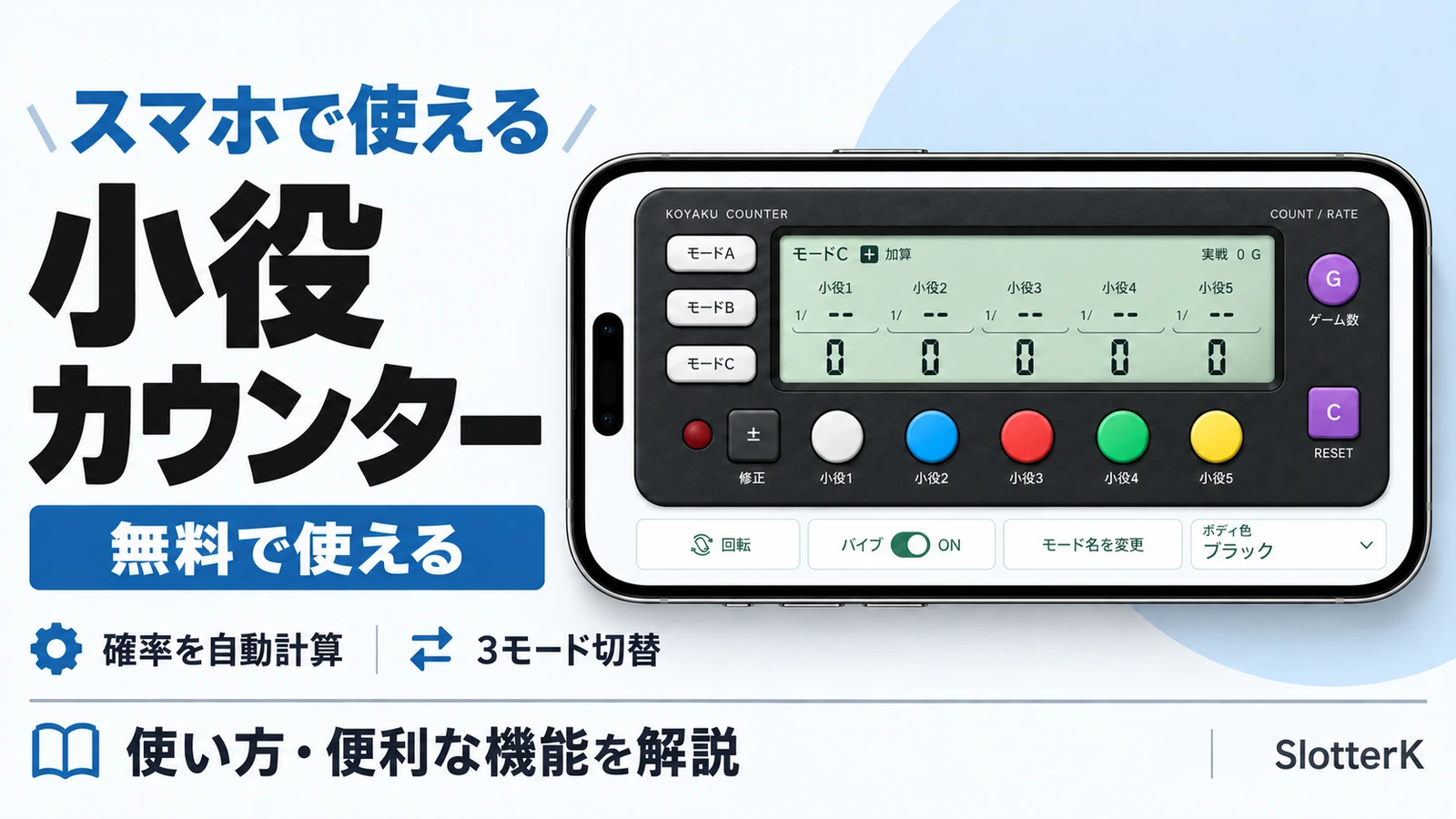
小役カウンターを無料で使える、SlotterKのスマホ向けWebツールです。5つのボタンで小役の回数を記録し、入力したゲーム数から出現確率を自動計算します。モードA・B・Cを使い分けて、通常時やボーナス中などのデータを分けて管理できます。
まずは下のカウンターを触ってみてください。使い方や押し間違いの直し方、保存の仕組みは、この下で詳しく説明しています。
使い始める前に:数える小役とボタンの対応を決め、「G」からゲーム数を入力します。小役ボタンを押してもゲーム数は増えないため、実戦中はゲーム数も更新してください。
小役カウンターいるorいらない?
勝ち勝ちくんの「真」の使い方とは!?
▼▼▼▼▼▼
この記事の目次
モードAのゲーム数
0~9,999,999の整数を入力してください。
確率は「現在 − 打ち始め」のゲーム数で計算します。
実戦データ
モードA- 打ち始め
- 0G
- 現在
- 0G
- 実戦
- 0G
この小役カウンターでできること
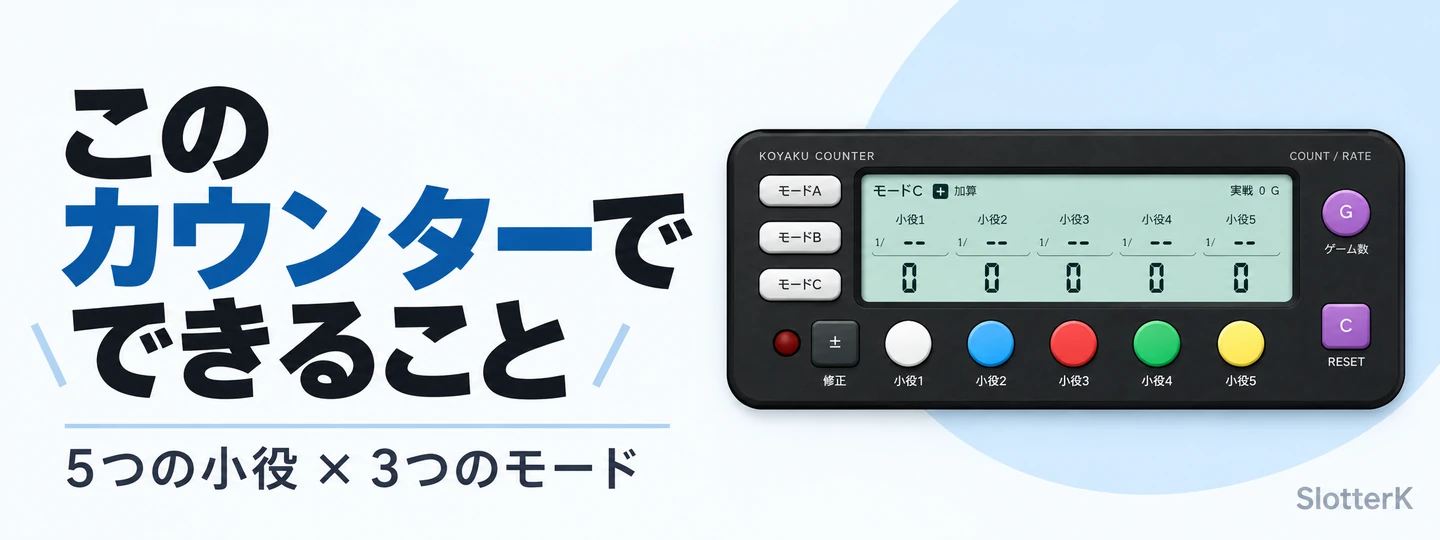
小役カウンターは、パチスロのベル・チェリー・スイカなど、数えたい小役が出た回数を記録するための道具です。このページでは、スマホやPCのブラウザからカウントできます。
SlotterK版は、実物のカウンターを思わせる見た目と、色で見分けられる5つのボタンが特徴です。よく使う操作を本体の周りにまとめ、カウントしながら数値を確認しやすい構成にしました。
| 機能 | できること |
|---|---|
| 5つの小役ボタン | 小役1〜5の回数を、1タップにつき1回ずつ記録 |
| 3つのモード | モードごとにカウント・ゲーム数を分けて管理。モード名も変更可能 |
| 小役確率の計算 | 実戦ゲーム数とカウント数から「1/○○」を自動表示 |
| 途中からのカウント | 打ち始めと現在のゲーム数を入力し、自分が数えた区間で計算 |
| 押し間違いの修正 | 減算に切り替えて、対象の小役を1回ずつ減らす |
| 表示とデザイン | 縦・横の表示切替、バイブのON/OFF、16種類のボディから選択 |
| 自動保存 | 保存できる環境では、カウントや設定を利用中のブラウザ内に保存 |
表示される確率は、入力したデータから求める実戦値です。機種を選んで設定を自動判別する機能はありません。
小役カウンターの使い方|基本の3ステップ
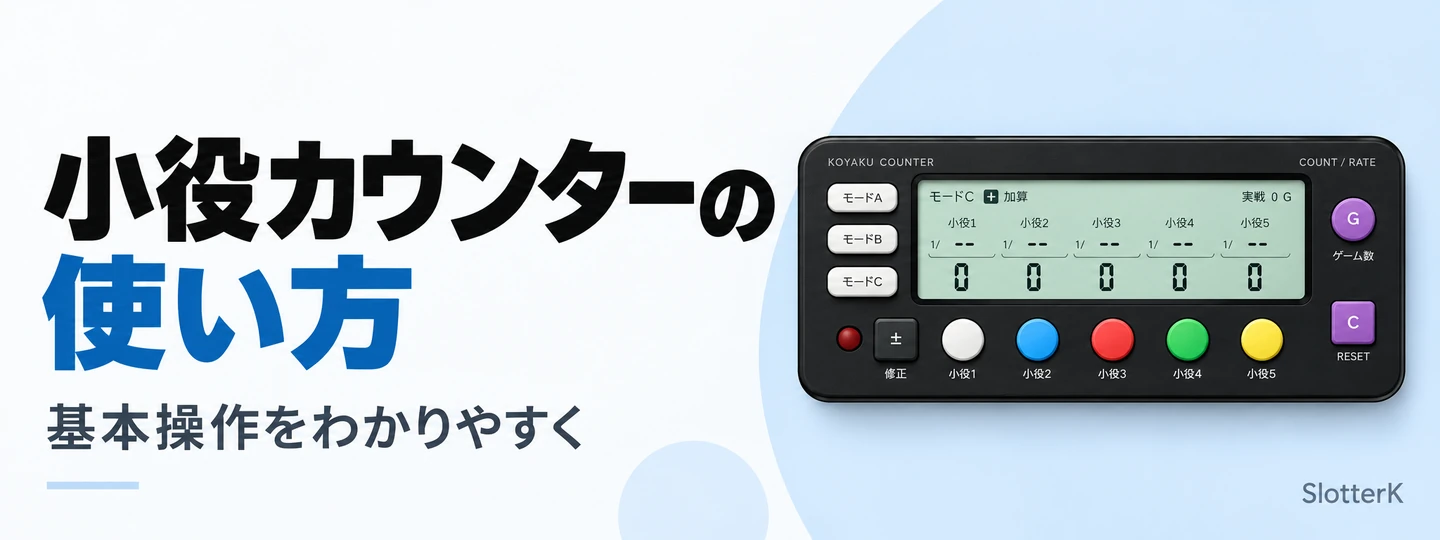
基本は、「数える項目を決める」「ゲーム数を入力する」「小役が出たら押す」の3ステップです。
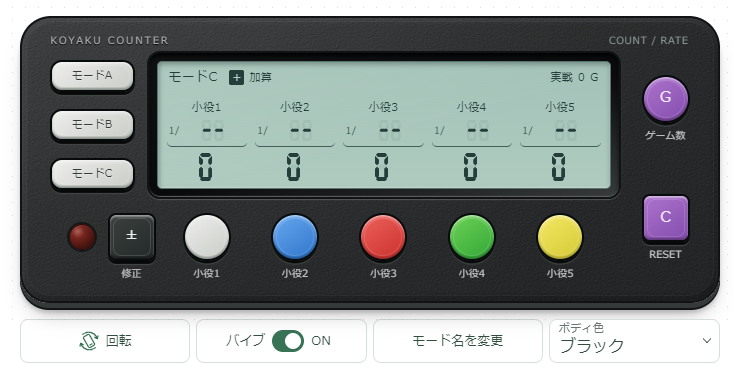
前回の数値が残っていて新しい実戦を始める場合は、必要なデータを記録してからRESETします。RESETの対象は3モードすべてです。
1.モードを選び、ボタンごとに数える小役を決める
本体の「モードA・B・C」から、記録に使うモードを選びます。画面が狭い場合は「A・B・C」と表示されます。初めて使う場合は、まずモードAのままで構いません。
次に、小役1〜5のどのボタンで何を数えるかを決めます。例えば、白い小役1でベル、青い小役2でチェリー、赤い小役3でスイカを数える、といった使い方です。必要なボタンだけ使えます。
| 画面の項目 | ボタンの色 | 自分で決める用途の例 |
|---|---|---|
| 小役1 | 白 | ベル |
| 小役2 | 青 | チェリー |
| 小役3 | 赤 | スイカ |
| 小役4 | 緑 | ほかに数えたい小役 |
| 小役5 | 黄 | ほかに数えたい小役 |
上の対応は使用例です。画面の「小役1〜5」という項目名は変更できないので、自分が迷わない並びを決めて使ってください。
2.「G」から打ち始めと現在のゲーム数を入力する
- 本体の紫色の「G/ゲーム数」を押します。
- 「打ち始めゲーム数」と「現在のゲーム数」を入力します。
- 「反映する」を押して確定します。
例えば、総ゲーム数1,500Gのところからカウントを始め、現在2,500Gまで進んだ場合は、打ち始めを「1500」、現在を「2500」と入力します。この場合、計算に使う実戦ゲーム数は1,000Gです。
自分のカウント区間を0Gから管理するなら、打ち始めを「0」、現在を「自分が数えたゲーム数」にする方法でも使えます。いずれも、小役を数えた区間とゲーム数の区間をそろえてください。
入力欄の「+1・+10・+100」は、現在のゲーム数を増やす補助ボタンです。変更後は「反映する」を押します。「戻る」では入力中の変更は反映されません。
ゲーム数は自動では増えません。小役をカウントしながら、区切りのよいところで現在のゲーム数も更新してください。
3.小役が出たら、対応するボタンを1回押す
数える対象の小役が出たら、決めておいたボタンを1回押します。選択中のモードに1回加算され、液晶と本体下の「実戦データ」に反映されます。
液晶の小役ごとの上段が確率、下段がカウント数です。入力時には赤いランプが短く点灯します。バイブが使える端末・ブラウザでは、振動でも入力を確認できます。
カウント前に、液晶左上が「+ 加算」になっていることを確認してください。「− 減算」のままだと、押すたびに回数が減ります。
モード・修正・表示・デザインの設定
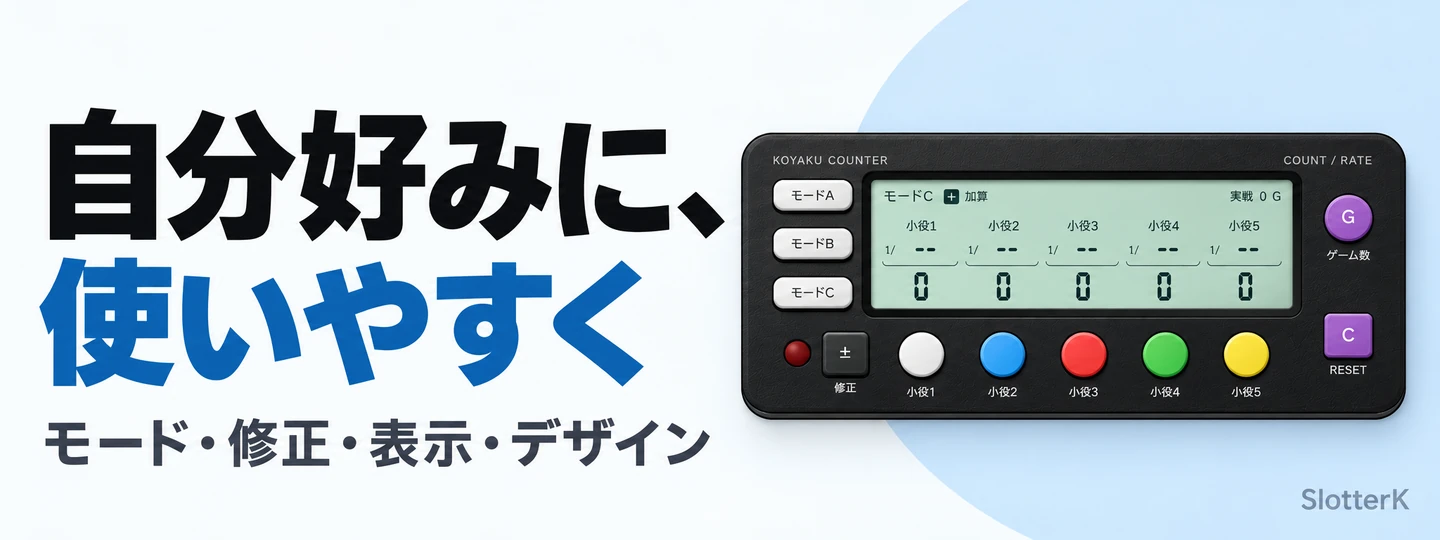
3つのモードを使い分ける・名前を変える
モードA・B・Cには、それぞれ独立した5項目のカウントとゲーム数が保存されます。切り替えても、ほかのモードの数値は残ります。
例えば、「通常時」「BIG中」「REG中」のように分けると、数える場面を整理できます。本体下の「モード名を変更」を押し、名前を入力して「変更する」で確定してください。各モードの名前は1〜12文字で設定できます。
ゲーム数もモードごとの入力です。通常時からBIG中へ切り替えるだけで、BIG中のゲーム数が自動集計されるわけではありません。それぞれで数えた区間に合わせて入力します。
押し間違えた回数を減らす
- 黒い「±/修正」ボタンを押します。
- 液晶が「− 減算」に変わったことを確認します。
- 減らしたい小役のボタンを、修正する回数だけ押します。
- もう一度「±/修正」を押し、「+ 加算」に戻します。
例えばベルを1回多く押した場合は、減算にしてベル用のボタンを1回押せば修正できます。修正後は自動で加算に戻らないため、最後の切替を忘れないようにしてください。
「回転」で見やすい向きにする
本体下の「回転」を押すと、縦・横の表示を切り替えられます。元に戻すときも、もう一度「回転」を押します。
端末やブラウザによっては全画面表示と画面の向きの切替が使えます。対応していない環境では、ページ内のカウンター本体を回転させる表示に切り替わります。案内が出た場合は、その内容も確認してください。
バイブのON/OFFを切り替える
本体下の「バイブ」で、振動のON/OFFを切り替えます。手応えが欲しいときはON、振動を使いたくないときはOFFにできます。
振動は対応する端末・ブラウザで利用できます。ONでも振動しない環境では、液晶の数値と赤いランプで入力を確認してください。
16種類のボディから好きなデザインを選ぶ
本体下の「ボディ色」を開くと、見た目を変更できます。ブラックの落ち着いた雰囲気から、柄物やスケルトンまで用意しました。
| タイプ | 選べるデザイン |
|---|---|
| 単色 | ブラック・ブルー・イエロー・レッド・ピンク |
| 柄・モチーフ | キリン柄・ヒョウ柄・迷彩柄・花火柄・トラ柄・ゼブラ柄・琉球 |
| クリア系 | スケルトン・クリアブラック・クリアブルー・クリアピンク |
ボディを変更しても、カウントやゲーム数はそのまま使えます。見やすさや好みに合わせて選んでください。
新しい実戦を始めるときはRESET
紫色の「C/RESET」を押すと、確認画面が開きます。「リセット」を選ぶと、3つのモードすべてのカウント数・打ち始めゲーム数・現在のゲーム数が0になります。加算/減算の状態も、すべて加算に戻ります。
変更したモード名、ボディ色、バイブ設定は残ります。リセットを取り消す機能はないため、残しておきたい実戦データは、必要なモードごとにスクリーンショットを撮ってから操作してください。
小役確率の見方と、正しく記録するコツ
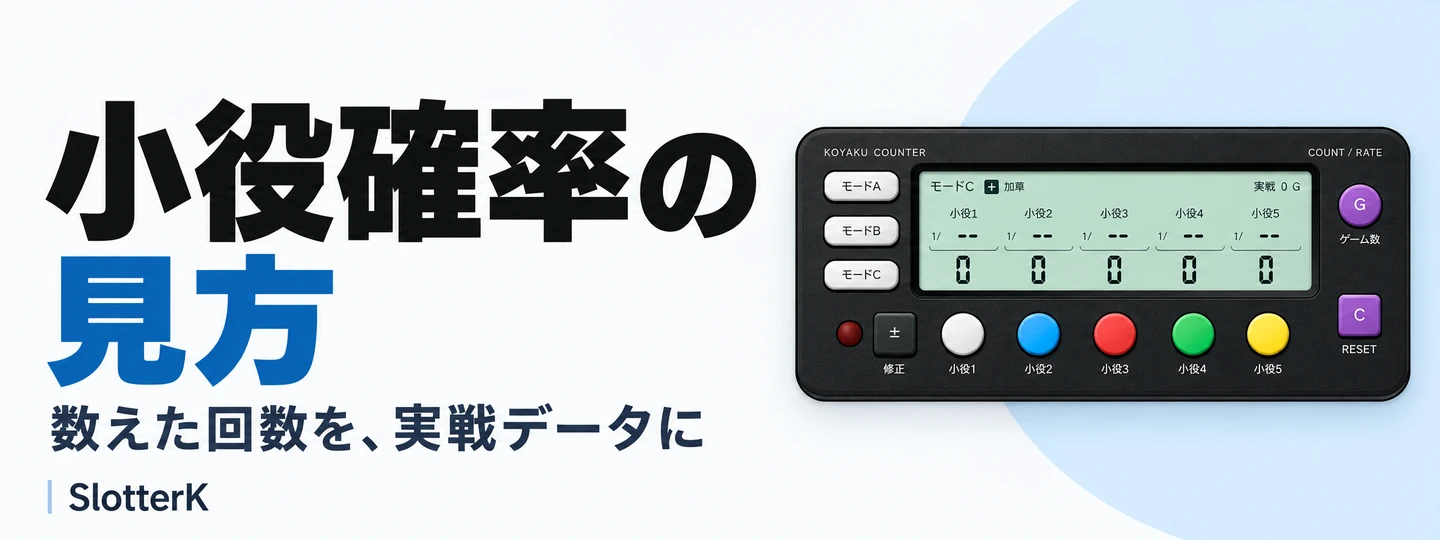
表示される小役確率は、次の計算で求めています。
実戦ゲーム数 = 現在のゲーム数 − 打ち始めゲーム数
確率の分母 = 実戦ゲーム数 ÷ 小役のカウント数
打ち始め1,500G、現在2,500G、小役のカウント125回なら、実戦ゲーム数は1,000G。1,000÷125=8なので、表示は「1/8.0」になります。
| 入力・表示項目 | この例の数値 |
|---|---|
| 打ち始め | 1,500G |
| 現在 | 2,500G |
| 実戦 | 1,000G |
| 小役の回数 | 125回 |
| 表示確率 | 1/8.0 |
分母は小数第1位まで表示します。実戦ゲーム数またはカウント数が0の場合、確率は「–」と表示されます。
ゲーム数とカウントを同じ区間にそろえる
途中から小役を数え始めたのに、朝からの総ゲーム数をそのまま分母に使うと、自分が数えた区間の確率になりません。数え始めた時点のゲーム数を「打ち始め」に入力することが大切です。
また、ボーナス当選などで0に戻る「当たり間ゲーム数」を、途中からそのまま「現在」に入力しないようにしてください。継続して比較できる累計のゲーム数、または自分が数えた区間のゲーム数で管理します。
通常時だけの小役を数える場合は、ゲーム数も通常時の対象区間に合わせます。モード別に記録するときも、各モードの小役とゲーム数の条件をそろえてください。
実戦の出現率として確認する
ここに表示されるのは、入力したゲーム数と回数に基づく結果です。次のゲームで小役が出る確率を予測する数値ではありません。
少ない試行では数値が大きく動くことがあります。機種の公表値と見比べるときも、対象の小役や集計条件が同じかを確認し、この数値だけで設定を断定しないようにしてください。
小役カウンターのよくある質問
無料で使えますか?
はい。このページの小役カウンターは無料で使えます。
iPhoneやAndroidで使えますか?
スマホのブラウザから利用するツールです。iPhoneやAndroidでも、まずはこのページを開いて操作してください。バイブや全画面・回転の動作は端末やブラウザによって異なります。
SNSなどのアプリ内で表示が崩れたり、操作しにくかったりする場合は、URLをSafariやChromeなどの通常のブラウザで開き直してみてください。開き直す前に数値を記録しておくと安心です。
ページを閉じてもデータは残りますか?
保存が利用できる環境では、カウントやゲーム数、モード名、ボディ色などをブラウザ内に自動保存します。同じ端末・同じブラウザで同じページを開くと、保存された状態を読み込みます。
ブラウザのサイトデータを削除した場合や、プライベートブラウズ・シークレットモードなどでは、次回にデータが残らないことがあります。保存できないという案内が出た場合は、ページを閉じる前にスクリーンショットなどで記録してください。
加算/減算の状態も保存されます。再開するときは、液晶が「+ 加算」か「− 減算」かも確認してください。
別のスマホやブラウザへ引き継げますか?
端末間・ブラウザ間の自動同期や、データの書き出し・読み込み機能はありません。続けて使う場合は、同じ端末・同じブラウザでこのページを開いてください。
同じカウンターを複数のタブで同時に操作すると、保存内容が競合することがあります。実戦中は1つのタブで使うことをおすすめします。
カウントは増えるのに、確率が変わらない・「–」になります
「G」を開き、現在のゲーム数を更新して「反映する」を押してください。実戦ゲーム数が0、またはその小役の回数が0の場合は「–」になります。
小役ボタンは回数を記録するボタンです。ゲーム数は増えないので、回数とゲーム数の両方を更新して使います。
また、確率の分母は小数第1位までの表示なので、カウントが増えても丸めた後の表示が同じになる場合があります。
ゲーム数を入力できません
半角数字で、0〜9,999,999の整数を入力してください。「1,500」のようなカンマや小数点は使わず、「1500」と入力します。また、現在のゲーム数は打ち始めゲーム数以上にしてください。
ボタンを押すと回数が減ります
「− 減算」になっている可能性があります。「±/修正」を押して「+ 加算」に切り替えてください。加算/減算はモードごとに記憶されるため、モード切替後にも確認すると押し間違いを防げます。
小役の名前を変えたり、1つのモードだけリセットしたりできますか?
変更できる名前は、モードA・B・Cのモード名です。小役1〜5の項目名は変更できません。また、RESETは3モードすべての数値を初期化します。1つのモードだけを一括でリセットする操作はありません。
台移動や次の実戦では、何をすればよいですか?
必要なデータを記録してからRESETし、新しく打つ区間のゲーム数を入力してください。前の台の回数と新しい台のゲーム数が混ざらない状態で始めると、後から見返しやすくなります。
管理人より|ついついカウントしたくなるツールを目指して
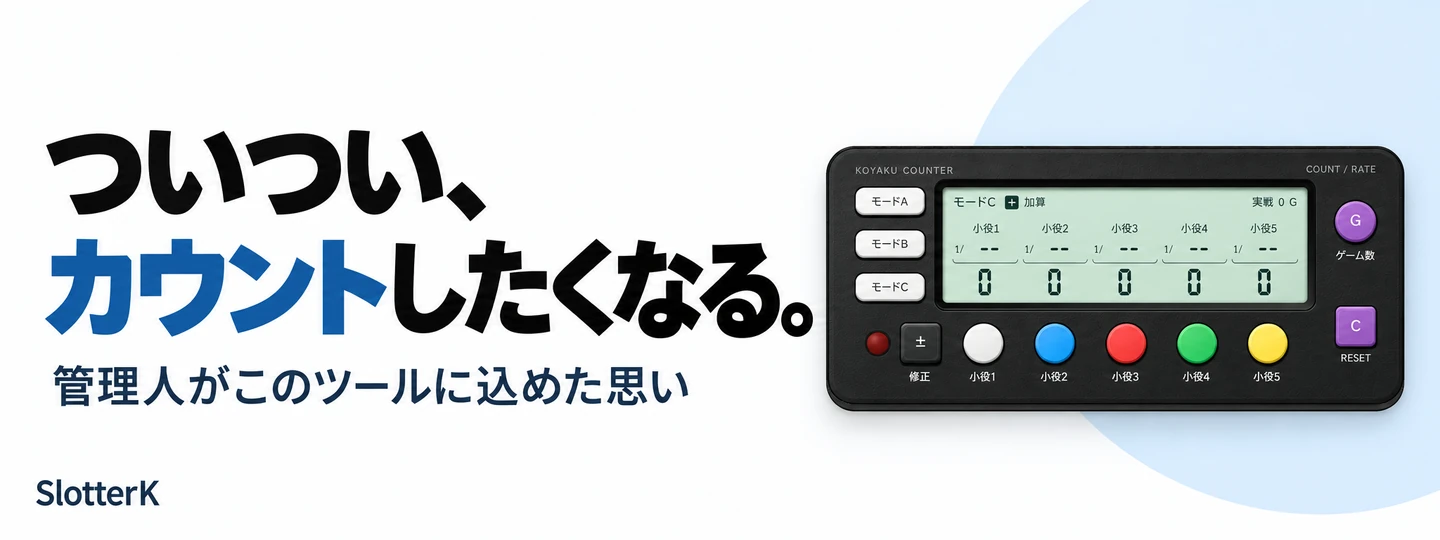
このカウンターでいちばん大切にしたのは、「ついついカウントしたくなること」です。
小役を数える作業は、実戦中に何度も繰り返します。だからこそ、押す場所に迷わないこと、数字を見たいときにすぐ確認できること、押し間違えても手早く直せること。その一つひとつを大事にしたいと考えました。
デザインにも、そういう思いを込めています。少し実物らしいボディや、色で見分けられるボタン。落ち着いたブラックを使う日もあれば、気分で柄物やスケルトンを選ぶ日があってもいい。自分の好きな見た目で使えるだけでも、カウントする時間は少し楽しくなると思っています。
見た目、使いやすさ、必要な機能。そのどれか一つではなく、触っている間の心地よさまで含めて整えていくのが、このツールのコンセプトです。
私が目指しているのは、操作のために手が止まらず、自然にカウントを続けられる環境です。機能一覧には表れにくい部分ですが、「次の1回も気持ちよく押せるか」を大切にしています。
ぜひ、好きなボディを選んで一度ポチッと触ってみてください。「これなら使い続けたい」と思ってもらえたらうれしいです。
気になった点や「ここがこうなると使いやすい」というご意見は、管理人KのX(@slotterk777)へお寄せください。
制作・運営:SlotterK 管理人K